仮想オーディオデバイス「ライン」
最大 16 本、各 2〜64 チャンネル。名前とチャンネル数はアプリの「ラインを管理」から変更でき、他のアプリからは普通のオーディオデバイスとして見えます。
macOS 用オーディオミキサー
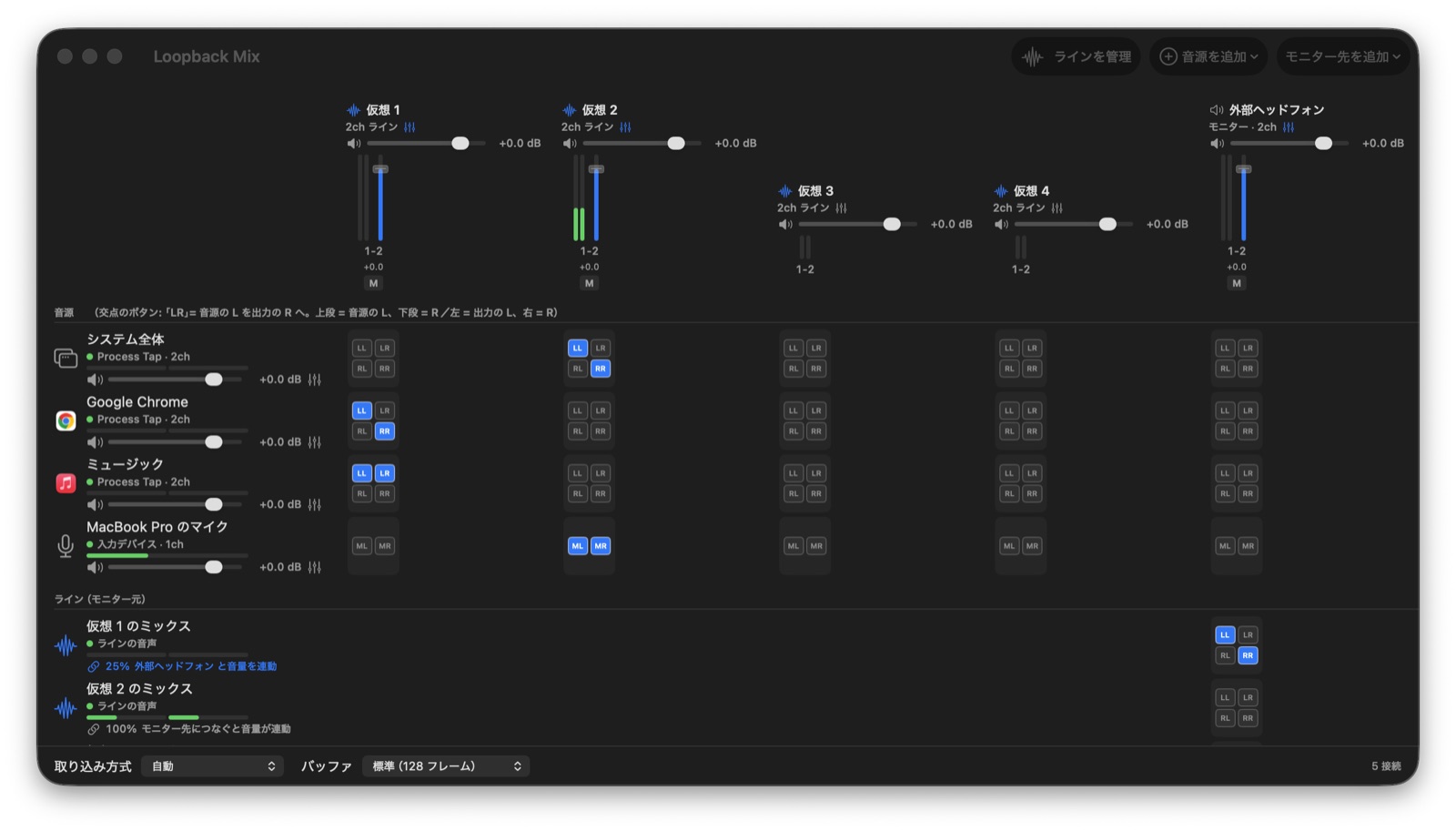
アプリの音もマイクも、行と列の交点をクリックするだけで、好きな仮想デバイスへ。 Zoom や OBS、録音アプリには「Line 1」を入力として選ぶだけです。 アプリごとの取り込み・L/R の入れ替え・チャンネルごとの音量・複数のモニター出力に対応。カーネル拡張は使いません。
Router
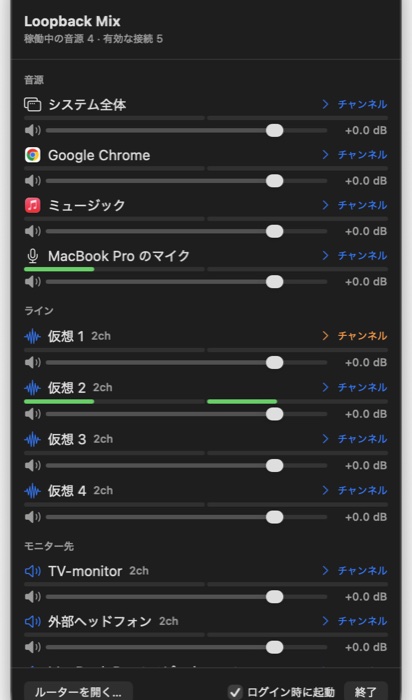
行が音源(アプリ・システム全体・マイク)、列が仮想ラインとモニター先。列見出しのフェーダーでペアやチャンネルごとの音量を、交点のボタンで左右の割り当てを決めます。ウインドウを閉じても、メニューバーからすべての音量を操作できます。
Use cases
ゲームと BGM とマイクを、それぞれの音量で1本にまとめて OBS へ。通知音やブラウザの音は入れずに済みます。
ゲーム + BGM + マイク → Line 1 → OBS
マイクに加えて、動画や資料の音を相手に聞かせる。自分はヘッドフォンで同じ音をモニターできます。
マイク + Chrome → Line 2 → Zoom
特定のアプリの音だけを、ほかの音を混ぜずに録音アプリへ。64 チャンネルまでのラインで多チャンネル録音も。
ミュージック → Line 3 → 録音アプリ
通話アプリの相手の声と自分のマイクを別々のチャンネルに。モノラルのマイクも左右両方に送れます。
相手 → ch1-2 · 自分 → ch3-4
Features
最大 16 本、各 2〜64 チャンネル。名前とチャンネル数はアプリの「ラインを管理」から変更でき、他のアプリからは普通のオーディオデバイスとして見えます。
Chrome、Safari、ミュージック、Zoom などのアプリ単位で。システム全体の音やマイク・オーディオインターフェースの入力も音源にできます。
交点の LL・LR・RL・RR ボタンで、左右の入れ替え、片側だけ、左右を混ぜる、が思いのまま。ペアを L と R の2列に分けることもできます。
音源ごと・チャンネルごと・ペアごと・ライン全体。列見出しの縦フェーダーと M ボタンで、ミキサーのように操作できます。
ラインのミックスをヘッドフォンやスピーカーへ。ラインの音量(音量キー)とヘッドフォンの音量は、どちらを変えても同じ値にそろいます。
起動中のアプリが自動で行に並び、終了すると片付きます。取り込みは接続したときか音が出たときだけ。表示したくないアプリは除外できます。
Performance
数値は開発中に実機で測ったものです(Line を経由して出力した信号が入力に戻るまでの時間。環境により変わります)。
「低遅延」設定での
往復の遅延(64 フレーム)
1本のラインの
最大チャンネル数
異なる機器間の
クロックずれを自動で補正
ミキサー画面を開いたまま
(音声処理だけなら 0.2%)
| バッファ設定 | IO バッファ | 往復の遅延(実測) | 向いている用途 |
|---|---|---|---|
| 低遅延 | 64 フレーム | 約 6 ms | マイクのモニター、楽器 |
| 標準 | 128 フレーム | 約 10〜12 ms | 配信・会議(既定) |
| 安定優先 | 512 フレーム | 約 34 ms | 古い Mac、負荷の高い作業中 |
Install
ダウンロードした「LoopbackMix-1.1.dmg」を開きます。インストーラ、アンインストーラ、説明書が入っています。
画面の指示に従い、管理者パスワードを入力します。アプリと仮想オーディオデバイスのドライバが入ります。最後にオーディオシステムを再起動するため、再生中の音が一瞬途切れます。
初回は「システムオーディオ録音」(アプリの音の取り込み)とマイクへのアクセスを求められます。
音源とラインの交点をクリックして接続し、Zoom・OBS・録音アプリの入力に「Line 1」などを選べば完了です。
FAQ
「システム設定 › プライバシーとセキュリティ › 画面収録とシステムオーディオ録音」の「システムオーディオ録音のみ」で Loopback Mix がオンになっているか確認してください。許可を変えたあとは Loopback Mix を終了して開き直してください。
多くの場合、しばらく待つと自動で復旧します。戻らないときは Mac を再起動するか、ターミナルで次のコマンドを実行してください(管理者パスワードが必要です)。
sudo killall AirPlayXPCHelper; sleep 2; sudo killall coreaudiod
はい。サウンドの出力に Line を選んでいるとき、音量キーやコントロールセンターで、その Line をモニターしているヘッドフォンなどの音量を変えられます。Line に流れる音(OBS や Zoom が受け取る音)の大きさは変わらないので、配信や録音の音量はそのままです。
止まりません。メニューバーに常駐して動き続け、メニューバーのパネルからすべての音量を操作できます。終了はパネルの「終了」から。ログイン時に自動で起動することもできます。
ディスクイメージに入っている「Loopback Mix アンインストーラ」をダブルクリックし、確認のあと管理者パスワードを入力してください。アプリと仮想オーディオデバイスが削除されます。